Domain leichter-gemacht.de kaufen?
Wir ziehen mit dem Projekt
leichter-gemacht.de um.
Sind Sie am Kauf der Domain
leichter-gemacht.de interessiert?
domain@kv-gmbh.de · 0541-91531010
Domain leichter-gemacht.de kaufen?
Wie kann der Access-Button den Code ausführen?
Der Access-Button kann den Code ausführen, indem er mit einem Ereignis verknüpft wird. Zum Beispiel kann der Button mit dem Klick-Ereignis verknüpft werden, so dass der Code ausgeführt wird, wenn der Button geklickt wird. Der Code kann entweder direkt im Ereignis des Buttons geschrieben werden oder in einer separaten Funktion, die vom Ereignis des Buttons aufgerufen wird. **
Wie setze ich einen Wert in Access VBA-Code?
Um einen Wert in Access VBA-Code zu setzen, kannst du die Zuweisungsoperator (=) verwenden. Du musst den Wert der Variablen oder des Steuerelements angeben, dem du den neuen Wert zuweisen möchtest. Zum Beispiel, um den Wert einer Variablen "x" auf 10 zu setzen, kannst du den Code "x = 10" verwenden. **


Ähnliche Suchbegriffe für Access-Code
Top-Angebote
Produkte zum Begriff Access-Code:
-
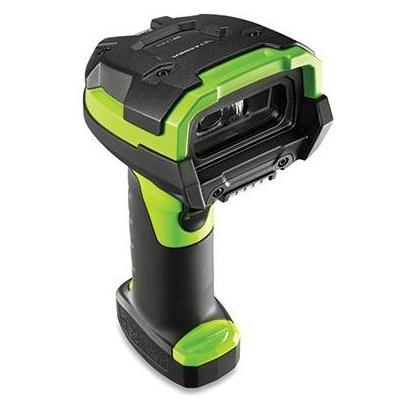
Zebra LI3678-SR, Handheld bar code reader, 1D, Codabar, Code 11, Code 128, Code 39, Code 93, GS1-128 (1D-Barcodes) (LI3678-SR0F003VZWW)Zebra LI3678-SR, Handheld bar code reader, 1D, Codabar, Code 11, Code 128, Code 39, Code 93, GS1-128 (1D-Barcodes) (LI3678-SR0F003VZWW)489,00 €*Versand: 0,00 €Sichere Weiterleitung zum Anbieter
-
Drag x Drive Digital Code - Digitaler CodeSteuere beide Räder präzise mit der Mausfunktion der Joy-Con 2 / Rasante Rollstuhlbasketball-Duelle im 3-gegen-3-Format / Bilde online Teams mit Freunden und Spielern aus aller Welt / Kompatibel mit Nintendo Switch 219,99 €*Versand: 0,00 €Sichere Weiterleitung zum Anbieter


-
Kann Microsoft Access Umlaute automatisch im VBA-Code ändern?
Nein, Microsoft Access ändert Umlaute nicht automatisch im VBA-Code. Wenn Umlaute im VBA-Code verwendet werden sollen, müssen sie manuell eingegeben werden. **
-
Warum funktioniert der Access VBA-Code für das Suchformular nicht?
Es gibt verschiedene Gründe, warum der Access VBA-Code für das Suchformular nicht funktionieren könnte. Möglicherweise wurden Fehler beim Schreiben des Codes gemacht, wie zum Beispiel Tippfehler oder Syntaxfehler. Es ist auch möglich, dass die Verknüpfungen zwischen den Formularen, Abfragen und Tabellen nicht korrekt eingerichtet wurden. Es könnte auch sein, dass die Suchkriterien nicht richtig definiert wurden oder dass die Abfrageergebnisse nicht korrekt angezeigt werden. Eine genaue Analyse des Codes und der Konfiguration des Suchformulars ist erforderlich, um den genauen Grund für das Problem zu ermitteln. **
-
Was ist ein Access Point einfach erklärt?
Was ist ein Access Point einfach erklärt? **
-
Wie kann ein QR-Code effektiv genutzt werden, um Informationen schnell und einfach zu teilen?
Ein QR-Code kann effektiv genutzt werden, indem er auf gedruckten Materialien platziert wird, um Nutzer schnell zu einer Website oder digitalen Ressource zu führen. Durch das Scannen des Codes mit einem Smartphone können Informationen sofort abgerufen werden, ohne dass eine URL manuell eingegeben werden muss. QR-Codes können auch verwendet werden, um Kontaktdaten, Veranstaltungsinformationen oder Produktinformationen schnell und einfach zu teilen. **
Wird Access eingestellt?
Nein, Microsoft hat bisher keine offizielle Ankündigung gemacht, dass sie Access einstellen werden. Es gibt jedoch Spekulationen darüber, da Microsoft sich mehr auf cloudbasierte Dienste wie Microsoft 365 konzentriert. Es ist möglich, dass Access in Zukunft weniger Updates und Support erhalten könnte, da Microsoft seine Ressourcen auf andere Produkte lenkt. Es ist ratsam, die offiziellen Ankündigungen von Microsoft im Auge zu behalten, um über eventuelle Änderungen informiert zu sein. **
Wie kann ich in Access sehr viele Datensätze schnell markieren?
Um in Access sehr viele Datensätze schnell zu markieren, kannst du die folgenden Schritte befolgen: 1. Klicke auf den ersten Datensatz, den du markieren möchtest. 2. Halte die Umschalttaste gedrückt und klicke auf den letzten Datensatz, den du markieren möchtest. Dadurch werden alle Datensätze zwischen dem ersten und dem letzten Datensatz ausgewählt. 3. Wenn du zusätzlich einzelne Datensätze markieren möchtest, halte die Strg-Taste gedrückt und klicke auf die entsprechenden Datensätze. Auf diese Weise kannst du schnell eine große Anzahl von Datensätzen markieren. **
Top-Angebote
Produkte zum Begriff Access-Code:
-
Zebra LI3678-SR, Handheld bar code reader, 1D, Codabar, Code 11, Code 128, Code 39, Code 93, GS1-128 (1D-Barcodes) (LI3678-SR0F003VZWW)Zebra LI3678-SR, Handheld bar code reader, 1D, Codabar, Code 11, Code 128, Code 39, Code 93, GS1-128 (1D-Barcodes) (LI3678-SR0F003VZWW)489,00 €*Versand: 0,00 €Sichere Weiterleitung zum Anbieter
-
Wie kann der Access-Button den Code ausführen?
Der Access-Button kann den Code ausführen, indem er mit einem Ereignis verknüpft wird. Zum Beispiel kann der Button mit dem Klick-Ereignis verknüpft werden, so dass der Code ausgeführt wird, wenn der Button geklickt wird. Der Code kann entweder direkt im Ereignis des Buttons geschrieben werden oder in einer separaten Funktion, die vom Ereignis des Buttons aufgerufen wird. **
-
Wie setze ich einen Wert in Access VBA-Code?
Um einen Wert in Access VBA-Code zu setzen, kannst du die Zuweisungsoperator (=) verwenden. Du musst den Wert der Variablen oder des Steuerelements angeben, dem du den neuen Wert zuweisen möchtest. Zum Beispiel, um den Wert einer Variablen "x" auf 10 zu setzen, kannst du den Code "x = 10" verwenden. **
-
Kann Microsoft Access Umlaute automatisch im VBA-Code ändern?
Nein, Microsoft Access ändert Umlaute nicht automatisch im VBA-Code. Wenn Umlaute im VBA-Code verwendet werden sollen, müssen sie manuell eingegeben werden. **
-
Warum funktioniert der Access VBA-Code für das Suchformular nicht?
Es gibt verschiedene Gründe, warum der Access VBA-Code für das Suchformular nicht funktionieren könnte. Möglicherweise wurden Fehler beim Schreiben des Codes gemacht, wie zum Beispiel Tippfehler oder Syntaxfehler. Es ist auch möglich, dass die Verknüpfungen zwischen den Formularen, Abfragen und Tabellen nicht korrekt eingerichtet wurden. Es könnte auch sein, dass die Suchkriterien nicht richtig definiert wurden oder dass die Abfrageergebnisse nicht korrekt angezeigt werden. Eine genaue Analyse des Codes und der Konfiguration des Suchformulars ist erforderlich, um den genauen Grund für das Problem zu ermitteln. **
Ähnliche Suchbegriffe für Access-Code
-
Drag x Drive Digital Code - Digitaler CodeSteuere beide Räder präzise mit der Mausfunktion der Joy-Con 2 / Rasante Rollstuhlbasketball-Duelle im 3-gegen-3-Format / Bilde online Teams mit Freunden und Spielern aus aller Welt / Kompatibel mit Nintendo Switch 219,99 €*Versand: 0,00 €Sichere Weiterleitung zum Anbieter
-
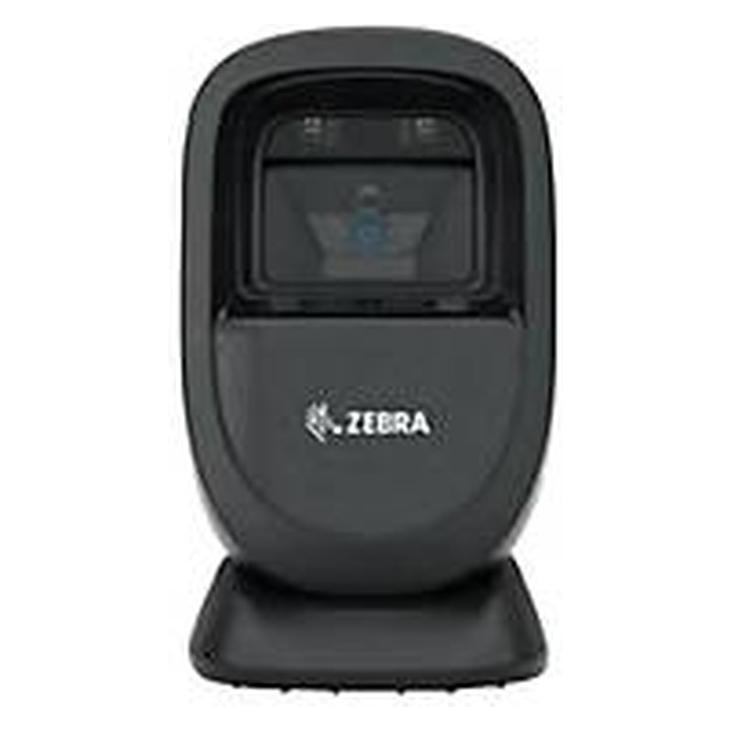
Zebra DS9308-SR, Fester Barcodeleser, 1D/2D, LED, Codabar,Code 11,Code 128,Code 39,Code 93,EAN-13,GS (QR-Code) (DS9308-SR00004ZCWW)Zebra DS9308-SR, Fester Barcodeleser, 1D/2D, LED, Codabar,Code 11,Code 128,Code 39,Code 93,EAN-13,GS (QR-Code) (DS9308-SR00004ZCWW)309,00 €*Versand: 0,00 €Sichere Weiterleitung zum Anbieter
-
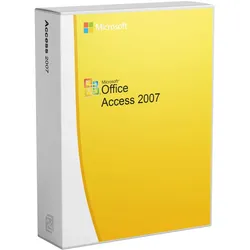
Microsoft Access 2007Microsoft Access 2007 – Leistungsstarke Datenbankverwaltung leicht gemacht Microsoft Access 2007 ermöglicht es Ihnen, Datenbankanwendungen ganz einfach zu erstellen, in den Formaten, die Ihre persönlichen und geschäftlichen Bedürfnisse am besten erfüllen. Berichte bieten die Möglichkeit, Informationen in Ihrer Microsoft Access-Datenbank anzuzeigen, zu formatieren und zusammenzufassen. Sie können zum Beispiel einen einfachen Bericht mit den Telefonnummern aller Kontakte oder einen zusammenfassenden Bericht mit den Gesamtverkäufen in verschiedenen Regionen und Zeiträumen erstellen. Funktionen von Microsoft Access 2007 Funktion Beschreibung Erstellen von Datenbanken Erstellen und Verwalten von Datenbanken mit benutzerdefinierten Tabellen, Abfragen, Formularen und Berichten. Tabellen erstellen Erstellen von Tabellen zur Speicherung von Daten mit verschiedenen Datentypen und Beziehungen. Abfragen ausführen Erstellen von SQL-Abfragen zur Extraktion und Manipulation von Daten aus Tabellen. Formulare erstellen Erstellen von benutzerfreundlichen Formularen für die Eingabe und Bearbeitung von Daten in Datenbanken. Berichte generieren Erstellen von Berichten zur Darstellung von Daten in verschiedenen Formaten und Layouts. Makros verwenden Automatisieren von Aufgaben und Prozessen durch das Erstellen und Ausführen von Makros. Beziehungen definieren Definieren von Beziehungen zwischen Tabellen, um Datenintegrität zu gewährleisten und Daten zu verknüpfen. Importieren von Daten Importieren von Daten aus externen Quellen wie Excel, CSV-Dateien oder anderen Datenbanken. Datenexport Exportieren von Daten in verschiedene Formate wie Excel, CSV oder XML. Datenvalidierung Festlegen von Regeln für die Dateneingabe, um fehlerhafte oder ungültige Daten zu verhindern. Benutzerdefinierte Ansichten Erstellen von benutzerdefinierten Ansichten, um Daten aus verschiedenen Perspektiven zu betrachten. VBA-Programmierung Verwenden von Visual Basic for Applications (VBA) zur Erweiterung der Funktionalität und Automatisierung von Aufgaben. Formeln und Funktionen Verwenden von Formeln und integrierten Funktionen zur Berechnung von Daten in Abfragen und Formularen. Datensicherheit und Benutzerberechtigungen Festlegen von Benutzerberechtigungen und Sicherheitsoptionen zum Schutz von Daten und Zugriffssteuerung. Datenbank-Skalierbarkeit Verwaltung von großen Datenmengen durch die Verwendung von Indizes und optimierten Abfragen. Datenbankwartung Werkzeuge zur Wartung von Datenbanken, einschließlich Reparatur, Komprimierung und Sicherung. Systemanforderungen Komponente Anforderung Arbeitsspeicher 256 MB RAM oder mehr Festplattenspeicher 2 GB freier Festplattenspeicher Prozessor 500 MHz Prozessor oder höher Betriebssysteme Windows 10, Windows 8 und 8.1, Windows 7, Windows Vista, Windows XP17,95 €*Versand: 0,00 €Sichere Weiterleitung zum Anbieter
-
Was ist ein Access Point einfach erklärt?
Was ist ein Access Point einfach erklärt? **
-
Wie kann ein QR-Code effektiv genutzt werden, um Informationen schnell und einfach zu teilen?
Ein QR-Code kann effektiv genutzt werden, indem er auf gedruckten Materialien platziert wird, um Nutzer schnell zu einer Website oder digitalen Ressource zu führen. Durch das Scannen des Codes mit einem Smartphone können Informationen sofort abgerufen werden, ohne dass eine URL manuell eingegeben werden muss. QR-Codes können auch verwendet werden, um Kontaktdaten, Veranstaltungsinformationen oder Produktinformationen schnell und einfach zu teilen. **
-
Wird Access eingestellt?
Nein, Microsoft hat bisher keine offizielle Ankündigung gemacht, dass sie Access einstellen werden. Es gibt jedoch Spekulationen darüber, da Microsoft sich mehr auf cloudbasierte Dienste wie Microsoft 365 konzentriert. Es ist möglich, dass Access in Zukunft weniger Updates und Support erhalten könnte, da Microsoft seine Ressourcen auf andere Produkte lenkt. Es ist ratsam, die offiziellen Ankündigungen von Microsoft im Auge zu behalten, um über eventuelle Änderungen informiert zu sein. **
-
Wie kann ich in Access sehr viele Datensätze schnell markieren?
Um in Access sehr viele Datensätze schnell zu markieren, kannst du die folgenden Schritte befolgen: 1. Klicke auf den ersten Datensatz, den du markieren möchtest. 2. Halte die Umschalttaste gedrückt und klicke auf den letzten Datensatz, den du markieren möchtest. Dadurch werden alle Datensätze zwischen dem ersten und dem letzten Datensatz ausgewählt. 3. Wenn du zusätzlich einzelne Datensätze markieren möchtest, halte die Strg-Taste gedrückt und klicke auf die entsprechenden Datensätze. Auf diese Weise kannst du schnell eine große Anzahl von Datensätzen markieren. **
* Alle Preise verstehen sich inklusive der gesetzlichen Mehrwertsteuer und ggf. zuzüglich Versandkosten. Die Angebotsinformationen basieren auf den Angaben des jeweiligen Shops und werden über automatisierte Prozesse aktualisiert. Eine Aktualisierung in Echtzeit findet nicht statt, so dass es im Einzelfall zu Abweichungen kommen kann. ** Hinweis: Teile dieses Inhalts wurden von KI erstellt.